Mostrando entradas con la etiqueta Aplicaciones Ofimáticas. Mostrar todas las entradas

martes, 17 de marzo de 2015

La historia del koala parte 1


Aquí os subo una pequeña historia del mejor amigo del hombre el koala y aprovecho para despedirme con esta ultima practica de aplicaciones ofimáticas para empezar las practicas que concluyen el curso.

Este curso igual o más productivo que el anterior termina de escribir una pagina en mi trayectoria de estudios que no termina aquí ni mucho menos.

De esto me llevo buenos momentos y muy buenos amigos ahora a afrontar las practicas y terminar este gran curso.

Gracias a todos.

martes, 10 de marzo de 2015

Radio Online

He elegido un programa gratuito para retransmitir radio online, una plataforma que nos va a permitir conectarnos desde nuestro ordenador mediante una aplicación.
También nos permite acceder desde nuestro dispositivo móvil.
Esto nos permite retransmitir estemos donde estemos, es muy útil desde mi opinión por eso he elegido este programa unido a que su uso es muy simple aunque la aplicación esta en ingles se entiende con facilidad.
El programa se llama mixlr aquí dejo el enlace a la pagina web http://mixlr.com/
Vamos a ver como crear la emisora online en sencillos pasos, lo primero es descargar la aplicación ya sea para móvil o para pc, yo he elegido la aplicación de pc.

Una vez instalada nos aparecerá la siguiente ventana para acceder y registramos.


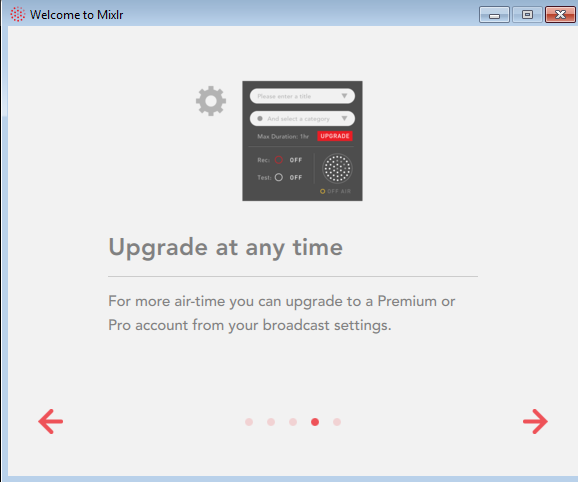
Una vez que hemos creado la cuenta nos aparecen estas pantallas.


Con estas pequeñas pautas aprenderemos lo básico de este programa que como se aprecia es muy sencillo pero ahora vamos a lo practico vamos a crear nuestra propia sesión de música
Esta es la mesa (un poco pobre para mi gusto de hay su facilidad) que te permite controlar el volumen del micrófono el volumen de la música que estas retransmitiendo.
En la parte de abajo vemos "add sounds" para agregar los temas que queramos.
Hablando de la barra de herramientas lo mas relevante son las tools podemos instalar variedad de ellas para poder retransmitir con diferentes periféricos, podemos agrega mesas de mezcla, teclados MIDI es decir multiplicar las funciones del programa. Es algo que me llamo la atención, puedes trabajar con el sin tener muchos conocimientos o puedes retransmitir algo mas profesional con retoques, mas instrumentos...

Aquí mostramos el panel se configuración básica que se encuentra en window, en esta ventana no hay muchas cosas relevantes casi todo lo encuentras fuera como puede ser el agregar pistas controlar el sonido.


Antes de empezar a retransmitir puedes hacer un aviso a la mayoría de las redes sociales para dar publicidad de ello como se aprecia en la imagen, puedes elegir el nombre de la retransmisión y elegir un estilo,el estilo no influye en la musca que puedes introducir .
Yo he introducido hardstyle house rock. Puedes mezclar lo que quieras!!


En esta captura se ve en el lateral derecho el panel anterior con mi lista de música reproduciendo  y una pagina web conectada a mi emisora retransmitiendo online.


Pueden seguir las novedades en mi twitter no soy usuario frecuente pero he subido la radio para futuras emisiones.


La experiencia con este programa a sido muy positiva estoy seguro que posteriormente redactare otras entradas relacionadas con el con retransmisiones con virtual DJ y otras aplicaciones.


martes, 3 de marzo de 2015

Ejecucion exclusiva de un formulario

Al iniciar una base de datos queremos que nos aparezca un formulario especifico y no que los usuarios no puedan ver las demás tablas, ahora vamos a aprender como hacerlo.

Lo primero es irnos a opciones y a base de datos actual.

 Una vez dentro desmarcamos los siguientes campos:

-mostrar formulario menú

-mostrar barra de estado

-usar las teclas especiales de access

-habilitar la vista de presentación

-Permitir cambios de diseño en las tablas en la vista hoja de datos(para base de datos)

En navegación

-mostrar panel de navegación

Opciones de barra de herramientas y de cinta de opciones

-Permitir el uso de menus no restringidos

-Permitir el uso de menus contextuales predeterminados
Una vez terminado esto tenemos que cerrar access
Cuando iniciemos de nuevo nos aparecerá el formulario seleccionado. 

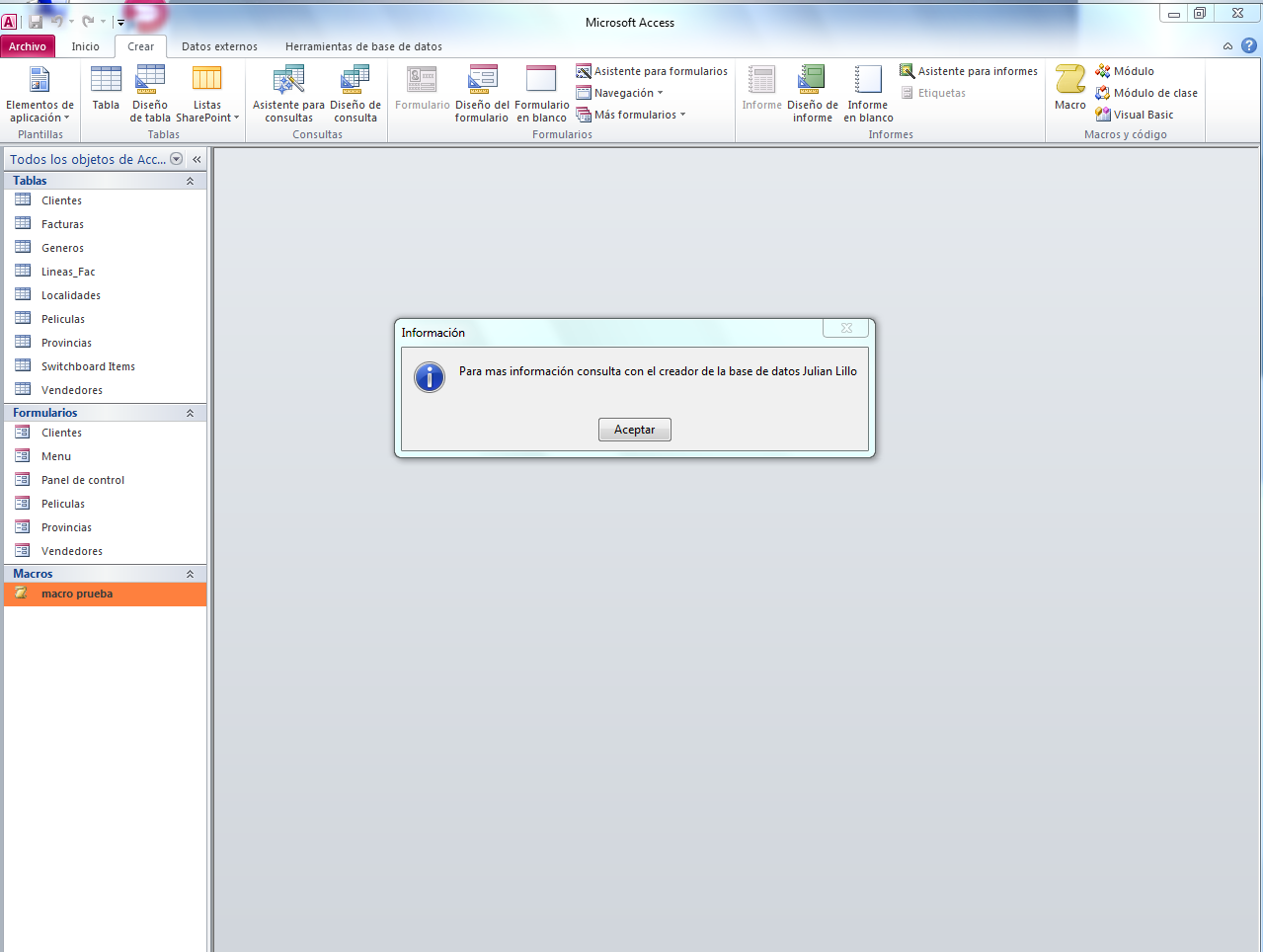
Para volver a el estado anterior debemos de seguir los mismos pasos como se muestra en la pantalla anterior.


Macro de Access

Hoy vamos a ver como podemos crear una macro en Access de una forma muy sencilla.

Lo primero de todo es crear la macro:


Ahora podemos ejecutar la macro y vemos como queda.


Después de crearla vamos a darle uso, utilicemos la macro en un menú que hemos creado anteriormente, lo primero que hay que hacer es crear el botón.


Una vez creado el menú ejecutemos la macro para ver que funciona correctamente.


martes, 27 de enero de 2015

Tipos de campos access


Interfaz gráfica de Access 2010

1
Icono de acceso
2
Barra de herramientas de acceso rápido
3
Cinta de opciones
4
Ficha
5
Grupo de botones
6
Botón o comando
7
Indicador de cuadro de diálogos
8
Ayuda
9
Documentos con ficha
10
Panel de exploración
11
Barras de estado
12
Vistas
13
Áreas de trabajo


lunes, 26 de enero de 2015

lunes, 19 de enero de 2015

Filtro de luces y sombras

Retoque fotográfico


Resultado aplicado a una imagen

martes, 11 de noviembre de 2014

martes, 4 de noviembre de 2014

Pinterest


martes, 28 de octubre de 2014

dudas de documento word


1- El titulo tiene sombreado y sangría simétrica, todo ello con un cuadro de color rojo.

2- El trébol debería de estar sumergido en el texto. Tienes que colocar una tabulación a las columnas desde la opción párrafo. Después de ello se colocara automáticamente.

3- El texto esta colocado sin espacios antes de párrafo para que se vea junto y sin ningún hueco. 

martes, 14 de octubre de 2014

Áreas de trabajo

Vamos a comparar alguna de las funciones de word con open office.
A continuación se muestran unas imágenes de las respectivas barras de herramientas de uno y de otro.


Microsoft Word


OpenOffice


La diferencia mas clara es la barra de tareas, en word es de tipo cinta y en OpenOffice se utiliza la antigua organización que tenia word en sus versiones antiguas.

En cuando a las funciones no hay muchas diferencias, si cabe destacar la accesibilidad de uno y otro, word es mas vistoso que OpenOffice, pero también hay que decir que word es de pago....


Aquí podemos apreciar la diferencia entre "Archivo" de un programa y otro.

Como apuntaba anteriormente, la estética de los programas es la diferencia mas notable.


He seleccionado el apartado insertar en ambos programas para ver la diferencia del interfaz.
Dado que respecto a funciones son muy parecidas. Algunas con únicamente cambian de nombre.


Microsoft Office y Oppen office


Características de mi equipo


Características Oppen office

- Windows 2000 Service Pack 2
- 256 MB RAM
- 650 MB disponibles en disco duro.
- Resolución 1024 x 768


Instalación de una nueva fuente

En los procesadores de textos podemos cambiar la imagen de la letra con la que escribimos, pero aun podemos conseguir más, podemos instalar miles de fuentes para personalizar nuestro texto.

La siguiente pagina web esta llena de ellas échale un vistazo y descarga la que mas te guste

Aquí os muestro la que he elegido yo, ya que me a llamado mucho la atención


Introducción a los procesadores de texto

El procesador de textos es una aplicación informática que crea o modifica documentos escritos.

Los textos planos son aquellos formados únicamente por texto, es decir , no tiene formato. 

Esto el lo que pasa al abrir un documento de texto realizado con word en un bloc de notas

"1" Documento word
"2" Documento word ejecutado con bloc de notas


Se puede apreciar el la imagen "1"
que hemos escrito un breve texto
"Hola esto es un texto de prueba"

Sin embargo cuando abrimos este mismo documento en un bloc (imagen "2") de notas nos aparecen una serie de caracteres, esto se debe a que este texto de word tenia formato diferente al del bloc y este no lo reconoce.


miércoles, 24 de septiembre de 2014

¿Porque Microsoft vulnera nuestra libertades?

Vamos a analizar las 4 libertades del software y porque microsoft no las cumple

1-la libertad de usar el programa, con cualquier propósito. 
    En la licencia de microsoft especifica que no puedes utilizar el programa para cualquier propósito,       un ejemplo claro es que no puedes modificar el código fuente.

2-la libertad de estudiar cómo funciona el programa y modificarlo, adaptándolo a tus necesidades.
    No puedes modificar nada de los programas de microsoft.

3-la libertad de distribuir copias del programa, con lo cual puedes ayudar a tu prójimo.
   Cuando tu compras un programa de microsoft te da una única licencia al comprarlo, solo para un        usuario.

4-la libertad de mejorar el programa y hacer públicas esas mejoras a los demás, de modo que toda la       comunidad se beneficie.
    Dado que no puedes modificar el código fuente, no puedes hacer nada de esto.

Si no se cumple alguna de estas libertades se dice que el software el privativo.


Software libre

Software libre no quiere decir que ese software sea gratuito, ya que algunos de ellos son de pago.
La gran diferencia entre software libre y software privativo es muy simple, el libre nos deja manipular el código fuente y el privativo no.
Algunas empresas empiezan a comprender que disponer de software libre en sus oficinas puede traerles ventajas....
Entre ellas se encuentra el rendimiento de sus ordenadores, la mayoría de los software privativos son financiados por las grandes empresas de hardware informático, esto hace que el s.o y el hardware de esas empresas funcionen a un rendimiento mayor que otros.
Se están desarrollando inmensidad de hardware destinado a usar software libre en sus sistemas y diversas aplicaciones que son gratuitas. Todo lo que obtengan utilizando este método serán beneficios directos para los desarrolladores.

martes, 23 de septiembre de 2014

Ejercicio 4 características de una mesa de trabajo


Los bordes de la mesa no deben de ser cortantes, evitando cualquier tipo de saliente.

La superficie de la mesa debe de ser poco reflectante.

Es conveniente que la mesas de trabajo estén electrificadas.

Las medidas deben de ser las estipuladas por el decreto.


miércoles, 17 de septiembre de 2014

Mecanet

Mecanet es un curso de mecanografía online para aprender esta disciplina de forma fluída. El creador de esta famosa plataforma es Carlos Miguel Cáceres que desarrolló un programa basado en multitud de lecciones a través de las cuales aprenderemos a usar ágil y correctamente las teclas el ordenador. Uno de los muchos motivos de éxitos de Mecanet sobre otras plataformas para aprender mecanografía online es la similitud de la técnica de aprendizaje con el método tradicional de las academias de mecanografía.

Mecanet es gratuito que se puede descargar desde muchas plataformas de programas y software. Su instalación es muy sencilla; no hay que guardar ningún archivo en nuestro ordenador, sino que Mecanet funciona como un ejecutable; por eso se trata de un software portable, se puede instalar en cualquier ordenador sin necesidad de llenar el disco duro de archivos. Se tarda menos de 5 minutos en instalarlo y se ejecuta inmediatamente.

La ergonómia en la informatica

Busca la optimización de los tres elementos del sistema (humano-máquina-ambiente), para lo cual elabora métodos de estudio de la persona, de la técnica y de la organización.

Disciplina que se encarga del diseño de los lugares de trabajo, de modo que se adapten las características fisiológicas, anotómicas, psicológicas y las capacidades del trabajador.
Todo ello para optimizar el trabajo en el lugar.


Un gran paso para la humanidad, del mono a la chepa......(aqui falla la ergonomia)