Mostrando entradas con la etiqueta Windows 8. Mostrar todas las entradas

martes, 18 de marzo de 2014

Ej 28 partición de disco


Para hacer particiones del disco duro tan solo tenemos que seleccionar el disco duro deseado, y crear un nuevo volumen simple en este caso hemos creado 4 particiones simples de 5 GB cada una.
Para gestionar nuestros datos de forma más ordenada.


martes, 11 de marzo de 2014

Control parental

Vamos a crear un nuevo usuario con una serie de restricciones


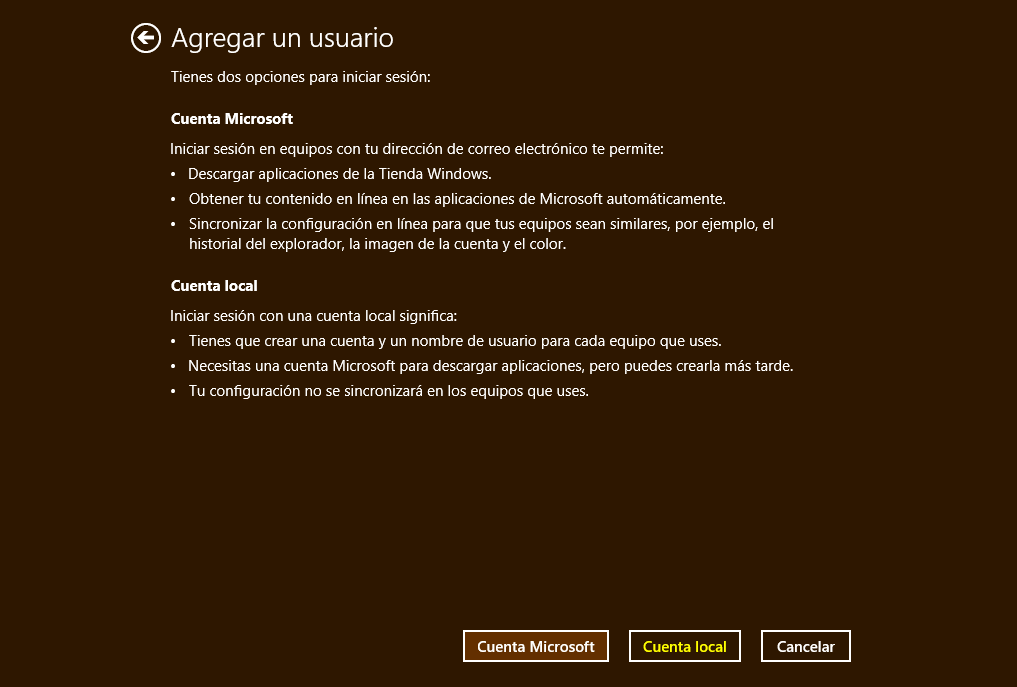
Lo primero es crear el nuevo usuario

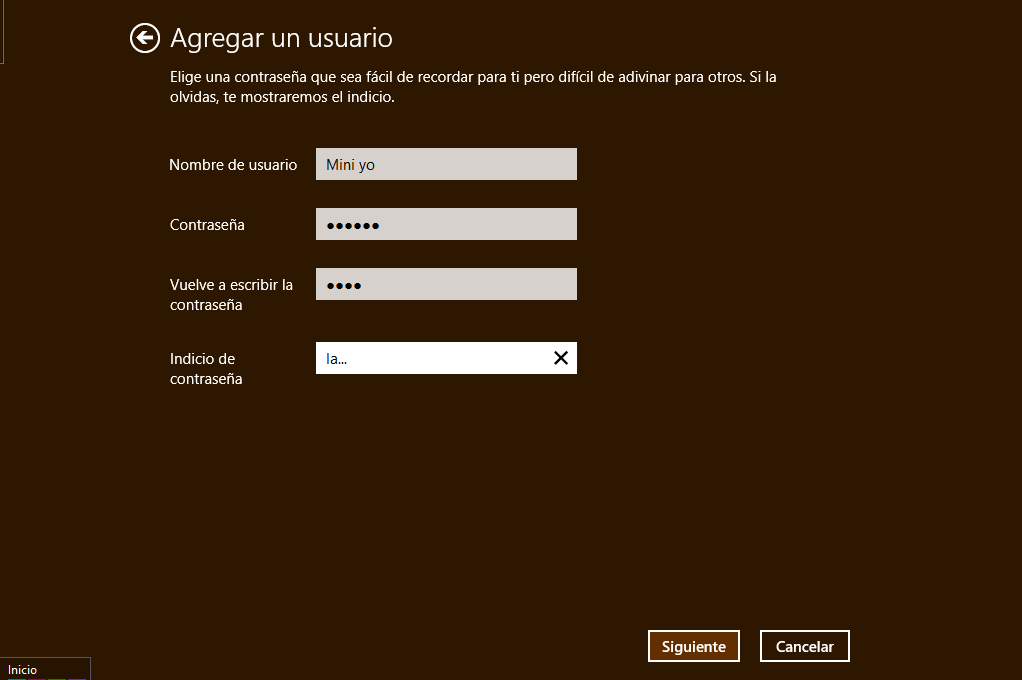
Rellenamos los campos 


Seguidamente vamos a panel de control y pinchamos en cuentas de usuario 
Seleccionamos el usuario al que queremos restringir 
Lo primero que vamos configurar es el filtrado de red

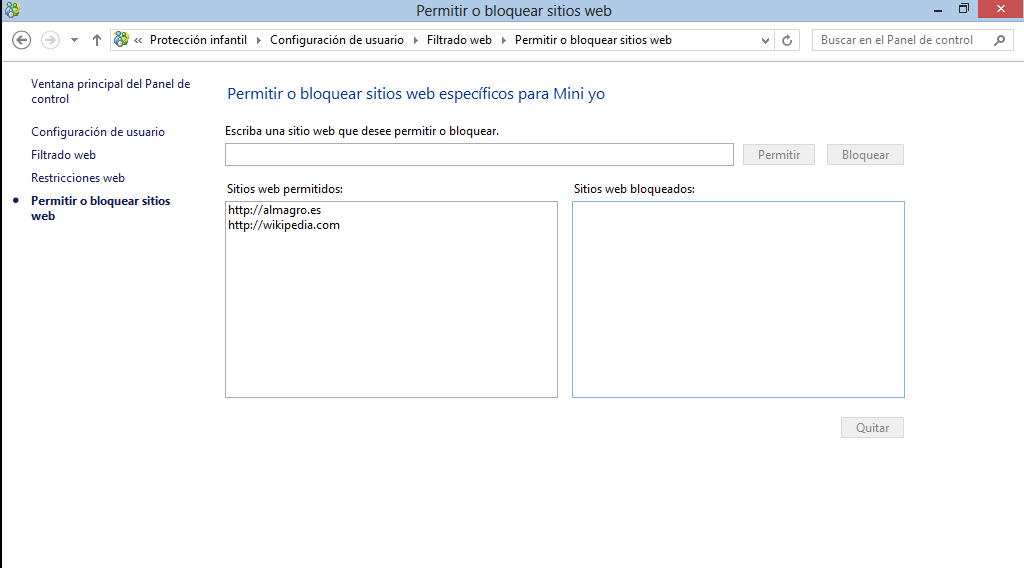
Seleccionamos las paginas a las que podrá acceder este usuario


Después vamos a poner un limite de tiempo 


Ya tenemos esta cuanta de usuario restringida 


Red domestica

Compartir una carpeta

Creamos un nuevo usuario


Elegimos la carpeta que queremos compartir 


Ya tenemos nuestra carpeta compartida en red

Entran a una carpeta compartida


Ponemos la dirección IP del equipo donde se aloja la carpeta compartida y su nombre

Ya estamos dentro de la carpeta compartida


miércoles, 5 de marzo de 2014

Crear una tarea

Como crear una tarea para que aparezca diariamente

Nos metemos en el programador de tareas y creamos una nueva tarea básica


Ponemos el nombre de la tarea y una descripción si fuera preciso


Seleccionamos diariamente 

Ponemos la hora a la que queremos que se ejecute la tarea

Seleccionamos el iniciar un programa


Seleccionamos el archivo previamente creado para nuestra tarea

Finalizamos

Cuando sea la hora elegida nos aparecerá el mensaje 


Como crear una tarea para que aparezca al iniciar sesión

Tendremos que seguir los pasos anteriormente expuestos,solo tendremos que cambiar el momento en el cual se inicie la tarea.
Seleccionamos "Al iniciarse en el equipo" 

Finalmente al iniciar sesión aparecerá nuestro mensaje

martes, 25 de febrero de 2014

Ejercicios de restauración de sistema

5- Crea un punto de restauración de nombre Antes. Investiga qué tendrías que hacer para eliminarlo y si eso afectaría a algún fichero del sistema operativo


Una vez eliminado no podrías acceder de nuevo a el 

6- Crea un acceso directo en le escritorio y a continuación crea un punto de restauración de nombre Después


7- Usa el punto de restauración Antes ¿Desapareció el acceso directo que creaste en el escritorio en la actividad anterior? Si es así, ¿Por qué?


Si, debido a que en ese punto no estaba creado el punto de acceso

8-Usa ahora el punto de restauración Después ¿Volvió a aparecer el acceso directo en el escritorio?

Si debido a que el punto de restauración Después se creo a continuación de crear el acceso directo  


9- Investiga en Internet dónde se guardan los puntos de restauración y comprueba si es posible acceder a ellos desde el explorador de ficheros.


Pinchamos en opciones dentro de vistas


 En la carpeta "System Volume Information" están nuestras copias de seguridad 


9.1- Investiga el borrado selectivo de un punto de restauración
No se pueden borrar de forma individual, solo puedes borrarlos todos a la vez


Restaurar sistema


Vamos a crear un punto de restauración

Restauramos el sistema desde un punto

Ejecutamos al restauración 

Elegimos el punto de restauración 

Finalizamos el asistente de restauración de sistema 


Ya tenemos restaurado nuestro sistema